untuk menghemat tempat, tab view menu sangat efisien dengan ukuran yang relatif kecil tapi bisa memuat banyak space. Hal ini pernah ditanyakan oleh sobat blogger pada kolom komentar beberapa waktu yang lalu tentang bagaimana cara membuat menu di sidebar seperti pada contoh gambar disamping? Mungkin yang dimaksud adalah Cara Membuat Tab View Menu di Sidebar Blogger.
Sabtu, 25 Desember 2010

Cara Daftar Search Engine
Tak di sangkal bahwa tujuan utama dari membuat blog antara lain adalah agar tulisan-tulisan kita bisa di baca oleh orang lain atau pengunjung blog, semakin banyak yang berkunjung apalagi memberikan komentar pada apa yang kita posting tentunya akan membuat hati kita merasa senang dan bahagia. Akan tetapi tentunya tidak serta merta blog kita akan ramai di kunjungi, ini memerlukan usaha publikasi yang gencar dari pemilik blog apabila ingin banyak pengunjungnya.
Cara Daftar Search Engine
Cara Daftar Search Engine
Tak di sangkal bahwa tujuan utama dari membuat blog antara lain adalah agar tulisan-tulisan kita bisa di baca oleh orang lain atau pengunjung blog, semakin banyak yang berkunjung apalagi memberikan komentar pada apa yang kita posting tentunya akan membuat hati kita merasa senang dan bahagia. Akan tetapi tentunya tidak serta merta blog kita akan ramai di kunjungi, ini memerlukan usaha publikasi yang gencar dari pemilik blog apabila ingin banyak pengunjungnya.Banyak cara yang bisa kita lakukan agar blog kita bisa dikenal dan di kunjungi, antara lain adalah dengan rajinnya kita blogwalking atau berkunjung ke blog milik orang lain, mendaftarkan ke berbagai agregator, dan yang paling efektif adalah melalui search engine atau mesin pencari.
Bagi blogger pemula mungkin berangggapan bahwa apabila kita membuat website atau blog akan secara otomatis terindeks atau berada pada list berbagai search engine, dan kenyataannya tidaklah demikian. Seperti halnya sebuah sekolah, agar nama kita terdaftar pada buku daftar siswa, tentunya kita harus melakukan pendaftaran terlebih dahulu ke sekolah tersebut. Sama halnya dengan mesin pencari, agar blog kita terindeks pada mesin pencari, maka kita harus terlebih dahulu mendaftarkan blog milik kita pada situs pemilik mesin pencari.
Mesin pencari tentu jumlahnya sangat banyak sekali, dan pada saat ini yang paling terkenal di dunia adalah Google, Yahoo, serta Msn. Apabila blog kita ingin terindeks pada mesin pencari mereka, maka kewajiban kita adalah mendaftarkan URL blog kita pada mesin pencari mereka. Bila ada yang belum tahu ke manakah harus mendaftarkan blognya, maka silahkan simak tulisan berikut :
Untuk mendaftar ke google, silahkan sobat kunjungi http://www.google.com/addurl/, nah apabila sudah berada pada halaman pendaftaran ada beberapa langkah yang harus di lakukan, yaitu mengisi form yang di sediakan :
- URL --> Isi dengan URL blog sobat.
- Comments --> Isi dengan keyword atau kata kunci yang berhubungan dengan blog sobat
- Isi kotak kosong dengan huruf Verifikasi yang tersedia
- Klik tombol Add URL
- Selesai.
Setelah sobat melakukan pendaftaran ke Google, maka tidak serta merta blog sobat terindeks pada mesin pencari nya, akan tetapi memerlukan 3 sampai 4 minggu baru blog sobat bisa terindeks. Jika sudah 3 sampai 4 minggu, maka cobalah ketik alamat blog sobat pada mesin pencari google, apakah sudah terindeks atau belum? jika belum, coba tunggu beberapa minggu lagi, dan tuliskan kembali alamat blog sobat, Jika ternyata masih belum juga, coba deh daftarin lagi blog nya ke google seperti langkah di atas. Atau mungkin sobat tidak sabar ingin cepat terindeks, sebenarnya bisa saja ini terjadi, hanya dalam 3 atau 4 hari saja blog sobat sudah bisa terindeks di google. Ingin tahu caranya? simak saja postingan berikutnya ya, mungkin satu dua hari ke depan artikelnya selesai saya buat.
Dasar Mengoperasikan Coreldraw
Dalam dunia Desain Grafis pasti kita mengenali software yang namanya Coreldraw yang biasa digunakan untuk keperluan bisnis didunia percetakan. Versinya pun sangat beragam hingga yang terbaru sekarang ini. saya sarankan sobat harus jeli dan banyak meluangkan waktu anda dalam memahaminya....
Jika sobat tertarik untuk mempelajarinya download sini aja tutorialnya. okkkeee!!!
Jika sobat tertarik untuk mempelajarinya download sini aja tutorialnya. okkkeee!!!
Jumat, 24 Desember 2010
Kamis, 23 Desember 2010
Dasar Dasar Microsof Powerpoint
ASAR DASAR MICROSOFT POWERPOINT
oke kali ini kita akan mempelajari mengoperasikan Dasar Microsoft Powerpoint yang lumayan buuanyak lho materinya kalo sobat jenuh lantaran banyak sekali materinya klik disini untuk download modulnya. Oke langsung aja yuk pelajari langkah-langkah proses pembuatannya (hehehe kaya pabrik kecap aja pake proses pembuatan). . . . . .
A. MENGOPERASIKAN MICROSOFT POWER POINT
Ada banyak langkah dalam memulai mengoperasikan Microsoft Powerpoint tapi pada dasarnya sama. Sebagai contoh dalam hal ini kami menggunakan Windows Xp Professional Office 2003 langkah-langkah yang ditempuh secara umum :
Klik Start, pilih All Programs, Pilih Microsoft Office, Klik Microsoft Office Powerpoint 2003 seperti pada gambar 1
 gambar 1
Setelah anda mengikuti langkah-langkah tersebut segera akan tampil lembaran kerja Microsoft PowerPoint seperti Gambar 2. berikut ini ;
 gambar 2
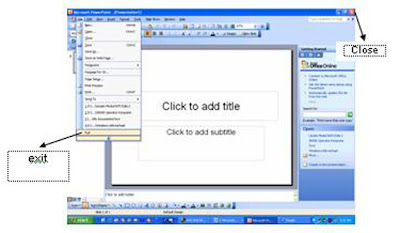 gambar 3.
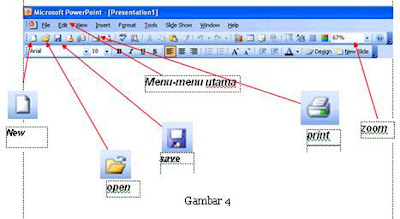


Klik Menu format dan pilih font hingga muncul dialog seperti gambar dibawah ini :


Align left (ctrl+l) memberikan efek tulisan rata kiri seperti gambar dibawah ini :


Pilih bullets yang Anda gunakan, perhatikan gambar dibawah ini


. Dari menu bar klik slide show | custom animation sehingga muncul tampilan seperti dibawah ini :


oke kali ini kita akan mempelajari mengoperasikan Dasar Microsoft Powerpoint yang lumayan buuanyak lho materinya kalo sobat jenuh lantaran banyak sekali materinya klik disini untuk download modulnya. Oke langsung aja yuk pelajari langkah-langkah proses pembuatannya (hehehe kaya pabrik kecap aja pake proses pembuatan). . . . . .
A. MENGOPERASIKAN MICROSOFT POWER POINT
Ada banyak langkah dalam memulai mengoperasikan Microsoft Powerpoint tapi pada dasarnya sama. Sebagai contoh dalam hal ini kami menggunakan Windows Xp Professional Office 2003 langkah-langkah yang ditempuh secara umum :
Klik Start, pilih All Programs, Pilih Microsoft Office, Klik Microsoft Office Powerpoint 2003 seperti pada gambar 1


Untuk Mengakhiri Microsoft powerpoint bisa juga dilakukan dengan berbagai cara. Tetapi umumnya dengan memilih exit dari menu file. Untuk jelasnya dengan menggunakan langkah-langkah berikut ; klik menu file 2 x à klik exit atau klik tanda close pada lembaran kerja sudut kanan atas. Lihat gambar 3

Diharapkan kepada anda untuk membiasakan diri dalam melihat berbagai fitur yang terdapat di dalam Powerpoint sebab pada pembahasan mendatang akan dibahas mengenai menu-menu yang dimiliki pada powerpoint
A. MENGENALI MENU-MENU PRESENTASI
Beberapa menu-menu utama dan shortcut yang terdapat dalam microsoft office powerpoint. Fungsi dan kegunaannya harus anda mengerti dalam mengoperasikan powerpoint dengan baik dan menarik. Seperti pada gambar 4.

A. MEMBUAT, MEMBUKA ,MENYIMPAN PRESENTASI
a) Membuka file pada Microsoft PowerPoint
Gambar 5 di bawah ini menampilkan menu untuk mengambil file yang ada atau yang pernah kita buat sebelumnya.(Ctrl +O)

gambar 5
a) Menyimpan file pada Microsoft PowerPoint
Setelah pembuatan slide selesai maka langkah berikutnya adalah menyimpan file tersebut, dengan langkah-langkah;

Ket : Save in = untuk menentukan folder penyimpanan file
File name = nama file yang akan kita gunakan
Save as type = type file yang akan digunakan,
sebagai contoh ;
- presentation à .ppt (default presentasi)
- powerpoint show à .pps (file show)
- Read Text File à .rtf (file berupa text) dll.
a) Mencetak file pada Microsoft PowerPoint
Hal-hal yang perlu diperhatikan dalam proses pencetakan file;
Jenis dan nama printer yang digunakan
Print range: seluruh slide, atau slide tertentu
Jumlah pencetakan
Print sebagai slide atau handout
Print dengan gray scale atau black white

A. Membuat Presentasi Baru
Microsoft PowerPoint memberikan kemudahan bagi Anda untuk membuat file presentasi dengan berbagai cara. Untuk kali ini kita akan memulai dengan lembar presentasi kosong.
[1] Langkah awal jalankan microsoft powerpoint
[2] Klik tombol drop down di task pane tepat disebelah new presentation

[3] Pilih dan klik layout slide
[4] klik dua kali layout slide yang anda inginkan
Anda juga bisa mengubah desain dengan memanfaatkan design template di task pane.Setelah Anda memilih maka secara otomatis tampilan slide Anda akan berubah sesuai dengan design yang anda pilih.
[5] klik pada click to add title untuk membuat judul dari presentasi
[6] demikian juga dengan subtitle selanjutnya
Setelah Anda mengetikkan title dan subtitle maka akan tampil seperti gambar berikut;

A. Menambahkan slide
Untuk melengkapi slide presentasi, kita tinggal menambahkan beberapa halaman slide berikutnya.

F. MELAKUKAN EDITING SEDERHANA
Font (Huruf)
Untuk melakukan perubahan huruf pada PowerPoint dapat dilakukan dengan cara:
Blok kata/kalimat atau klik area text box yang akan dirubah,


Font : Untuk memilih jenis huruf
Font Style : Untuk memilih tampilah huruf (biasa, tebal, miring, miring dan tebal).
Size : Untuk menentukan besar huruf.
Color : Untuk warna huruf
Perhatikan gambar di bawah ini :

G. MENGENAL FITUR-FITUR PRESENTASI
Alignment
Untuk pengaturan tulisan dapat dilakukan dengan memilih format | alignment


Center (ctrl+e) memberikan efek tulisan center seperti gambar dibawah ini :

Align right (ctrl+r) memberikan efek tulisan rata kanan seperti gambar dibawah ini :

Bullet and Numbering
Bullet and Numbering berfungsi untuk memperjelas focus pada slide presentasi, klik area text box yang akan dirubah.
Cara membuat Bulleted List dari Text Box :
Klik Format | Bullets and Numbering dari menu bar atau
Klik kanan pada area text box kemudian pilih Bullets and Numbering sehingga muncul dialog seperti dibawah ini

Table
Pada slide presentasi memungkinkan Anda memasukkan table, dari menu bar klik table | insert | table
Isilih jumlah kolom dan jumlah baris sesuai dengan tabel yang akan dibuat
Perhatikan gambar dibawah ini :
Membuat Tabel
Header/Footer dan Page numbering
Header/Footer berfungsi untuk informasi pada slide presentasi, pada semua halaman atau sebagian presentasi. Page numbering berfungsi untuk memberikan halaman pada slide secara otomatis.
Pada menu bar klik view | header and footer
Check list date and time untuk menampilkan tanggal, pilih update automatically jika tanggal yang diinginkan otomatis atau pilih fixed jika tanggal yang akan ditampilkan tetap.
Check list slide number untuk memberikan halaman pada slide presentasi
Check list footer dan masukkan tulisan yang akan dijadikan sebagai catatan kaki.

Perhatikan gambar di bawah ini

H. DESIGN/LAYOUT
Background (Latar Belakang)
Langkah-langkah untuk mengatur latar belakang slide :
Klik format | background dari menu bar, atau klik kanan pada slide kemudian pilih background sehingga muncul gambar di bawah ini.

Pilih warna yang dikehendaki melalui menu drop-down dibawah kotak background fill atau pilih more colors untuk pilihan warna yang lebih variatif.
Pilih fill effect dari menu drop-down untuk menambahkan gradient, texture, pattern, picture
Contoh background menggunakan color

Contoh background menggunakan gradient

Contoh background menggunakan texture

Contoh background menggunakan pattern

I. MEMBERIKAN EFEK PADA SLIDE
Efek pada slide adalah salah satu hal yang penting pada sebuah presentasi agar apa yang disampaikan menjadi menarik dan tidak membosankan. Efek yang bisa diberikan yaitu animasi dan suara.
Langkah-langkah untuk memberikan efek :
· Pilih halaman yang akan diberikan efek
. Dari menu bar klik slide show | custom animation sehingga muncul tampilan seperti dibawah ini :

- Pilih text box/obyek yang akan diberikan animasi seperti pada nomor 1 gambar diatas.
- Selanjutnya perhatikan pada nomor 2 gambar diatas akan memberikan informasi obyek yang telah terpilih.
- Nomor 3 gambar diatas adalah drop-down pilihan animasi text/tulisan
- Nomor 4 gambar diatas adalah drop-down pilihan suara
- Nomor 5 gambar diatas adalah drop-down pilihan tulisan ditampilkan satu kalimat sekaligus atau kata perkata, atau huruf per huruf
J. Menjalankan Presentasi :
Setelah semua slide telah dibuat jalankan presentasi dengan cara sebagai berikut:

A. MENCETAK FILE PRESENTASI
Langkah-langkah yang ditempuh dalam proses pencetakan pada powerpoint yaitu jika slide powerpoint yang anda buat memang sudah siap melalui proses editing untuk siap cetak. Langkah-langkahnya;
Klik file, pilih print atau tekan shortcut menu print  , tapi jika anda ingin melakukan pengaturan tersendiri maka lakukan dengan menekan tompol keyboard (Ctrl + P) maka akan muncul kotak dialog seperti gambar
L. FITUR-FITUR DASAR PENCETAKAN
Perhatikan gambar berikut ini:

Oke Sekian dulu artikel pembahasan Dasar dasar Powerpoint... selamat Mecoba (hehe kaya beli baju pake dicoba).
Langganan:
Postingan (Atom)
 |


